
mac安装mysql教程
1、官网下载mac版本的mysql
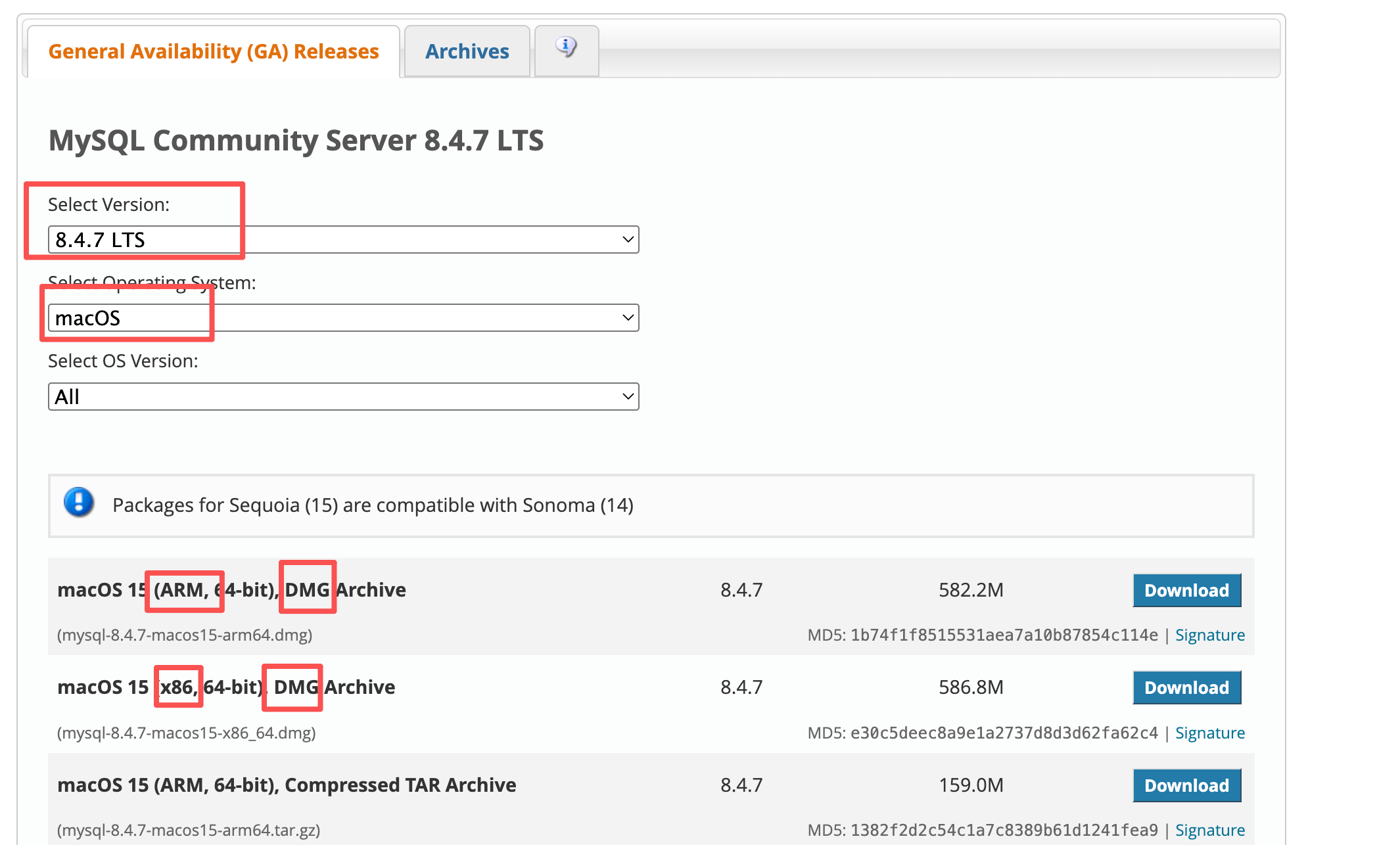
建议选择8.4.7 LTS版本,这是一个比较新的长期维护版本
建议选择DMG版本,跟安装其他软件一样,大部分操作是点下一步即可
苹果芯片选择ARM架构,intel芯片选择x86
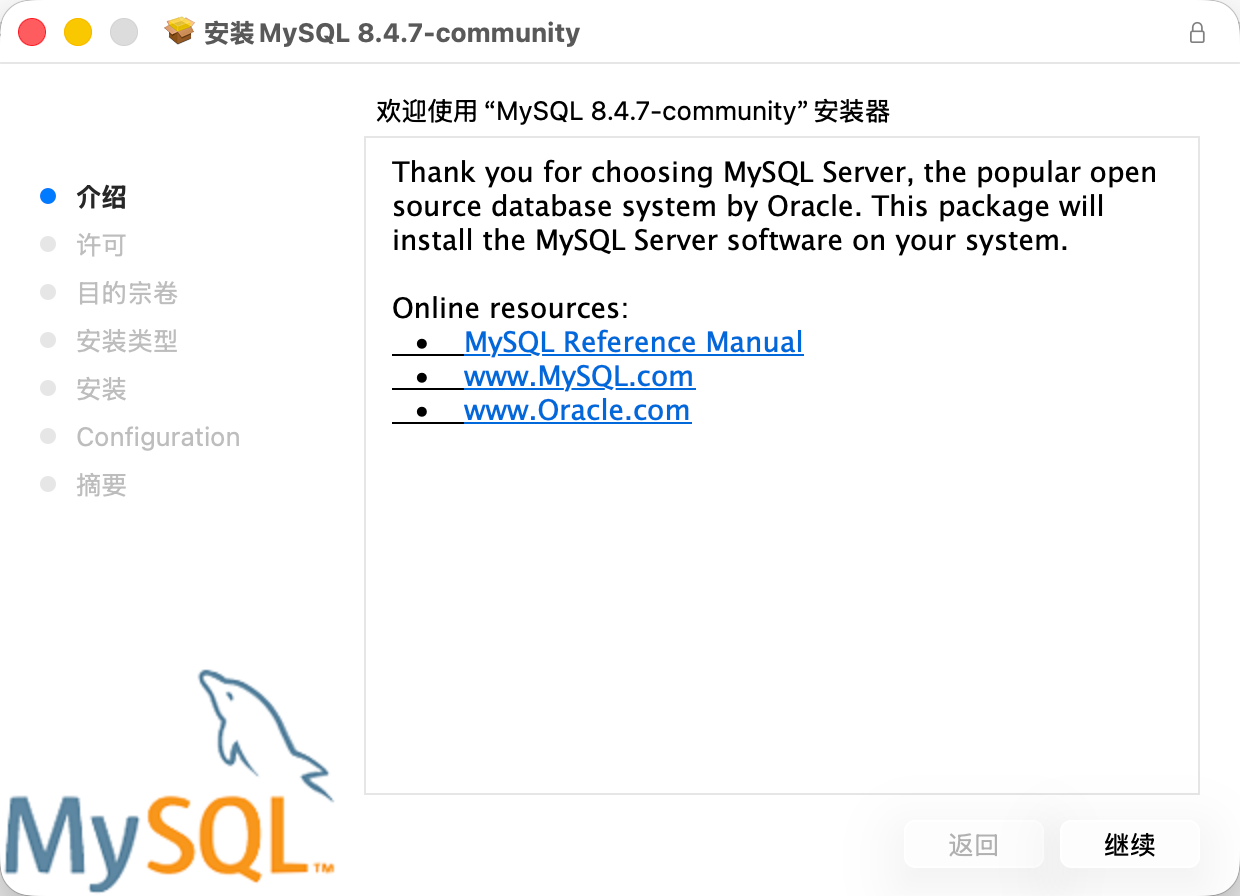
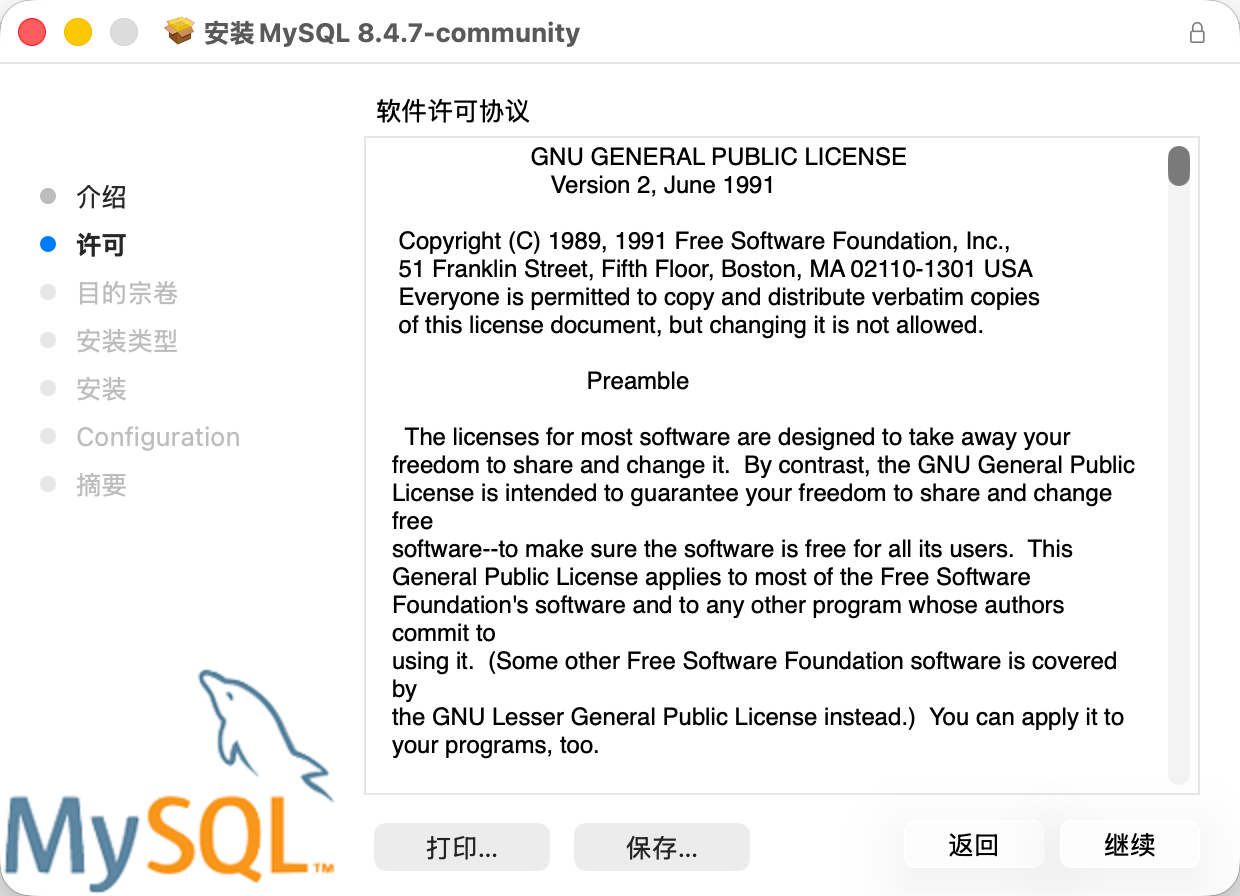
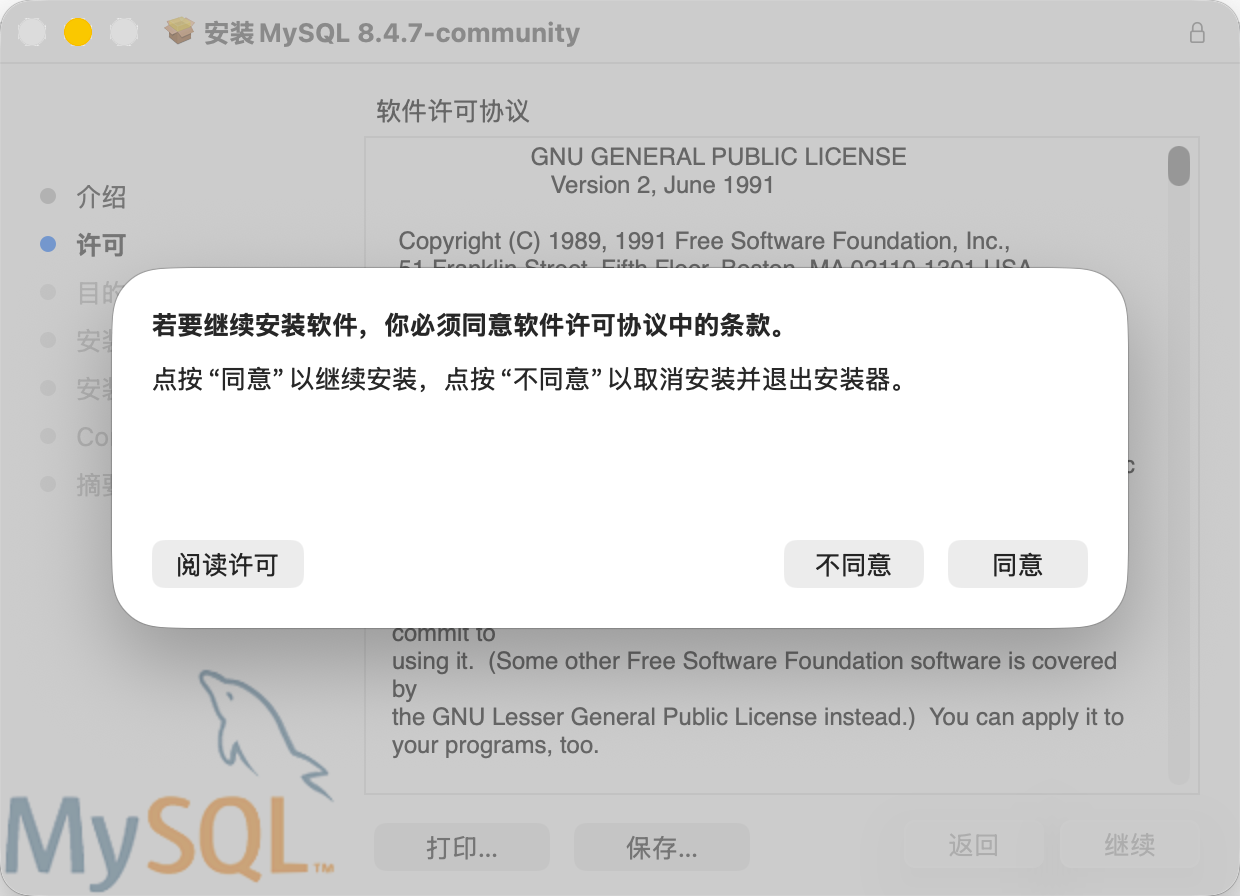
2、打开安装包进行安装
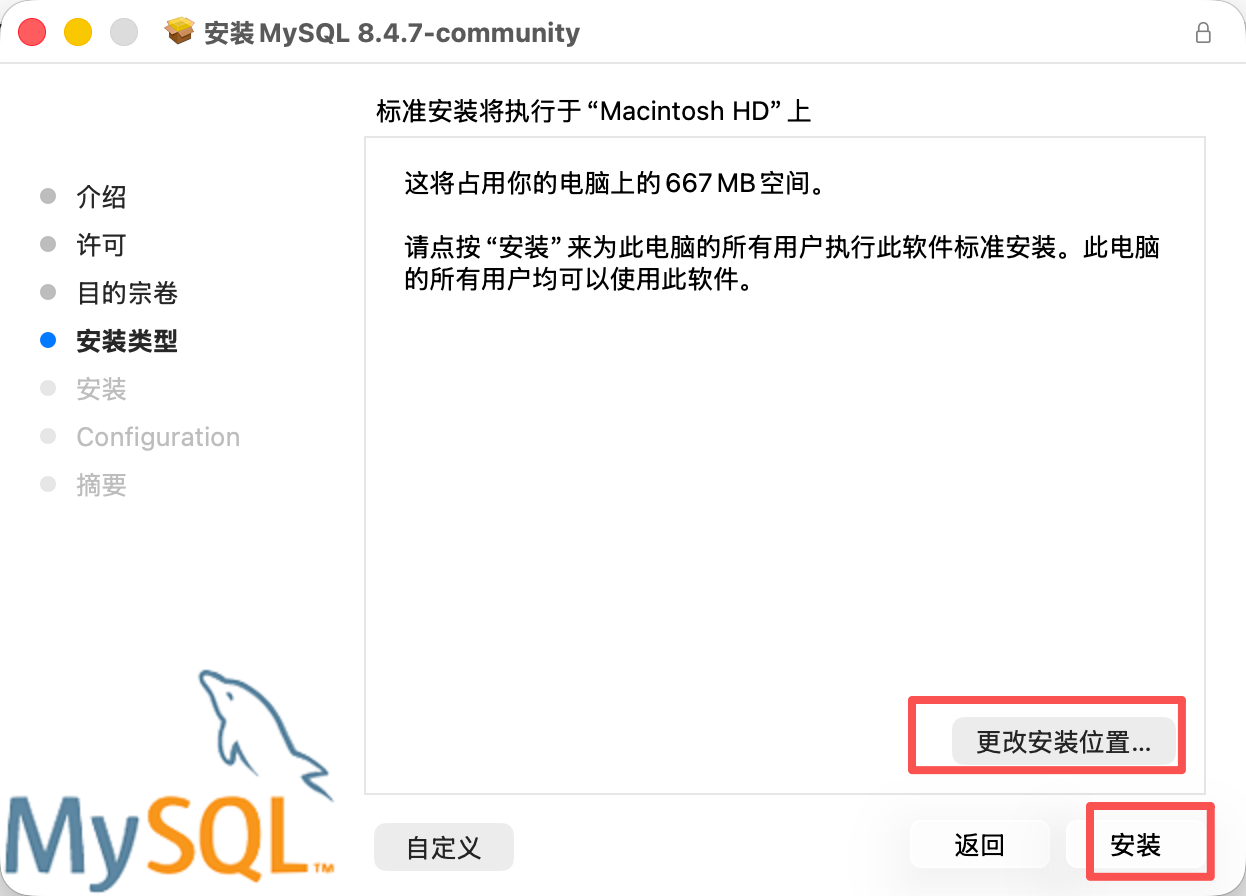
大部分操作都是点继续、同意、下一步即可,看下图
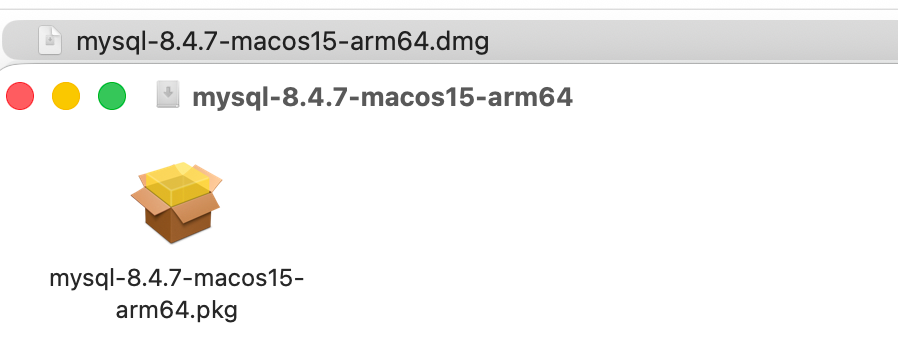
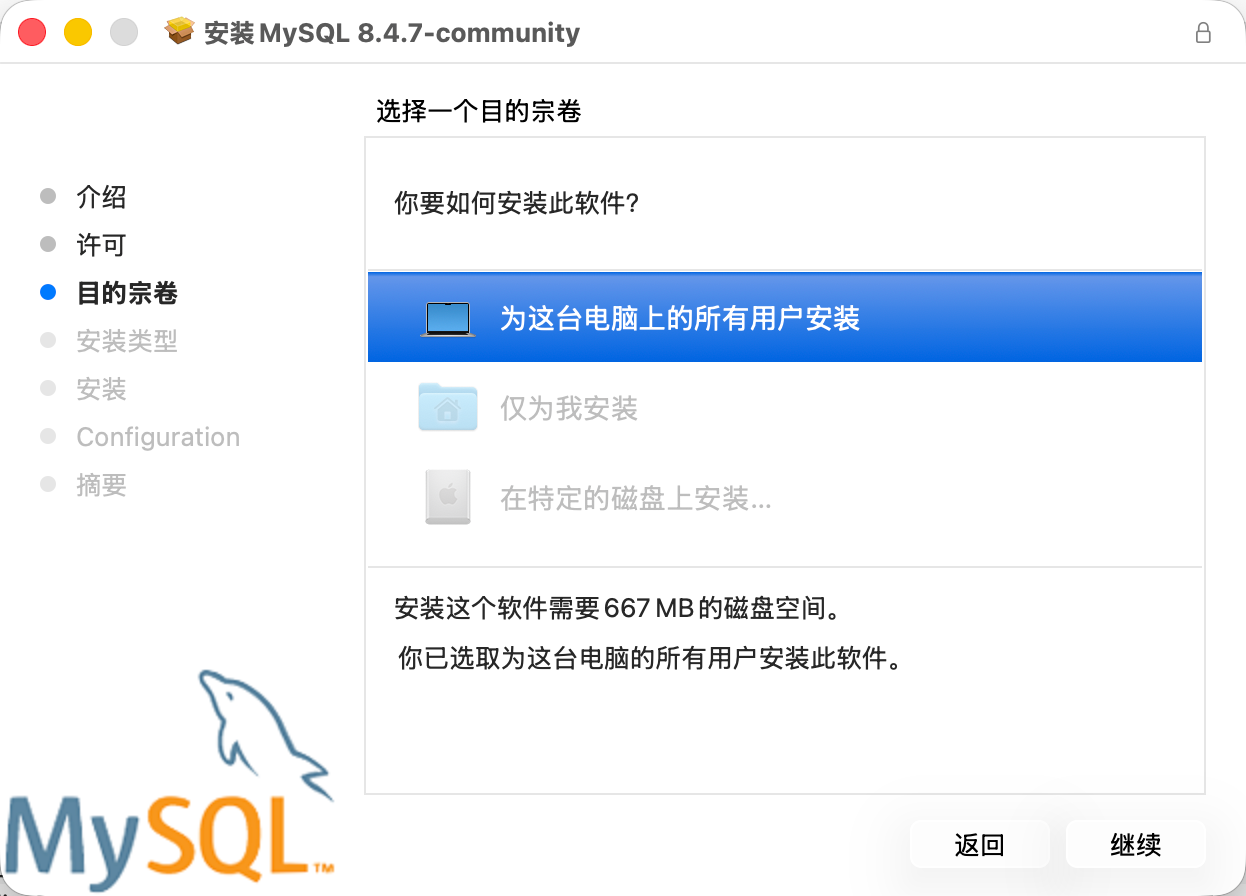
这里可以修改安装位置
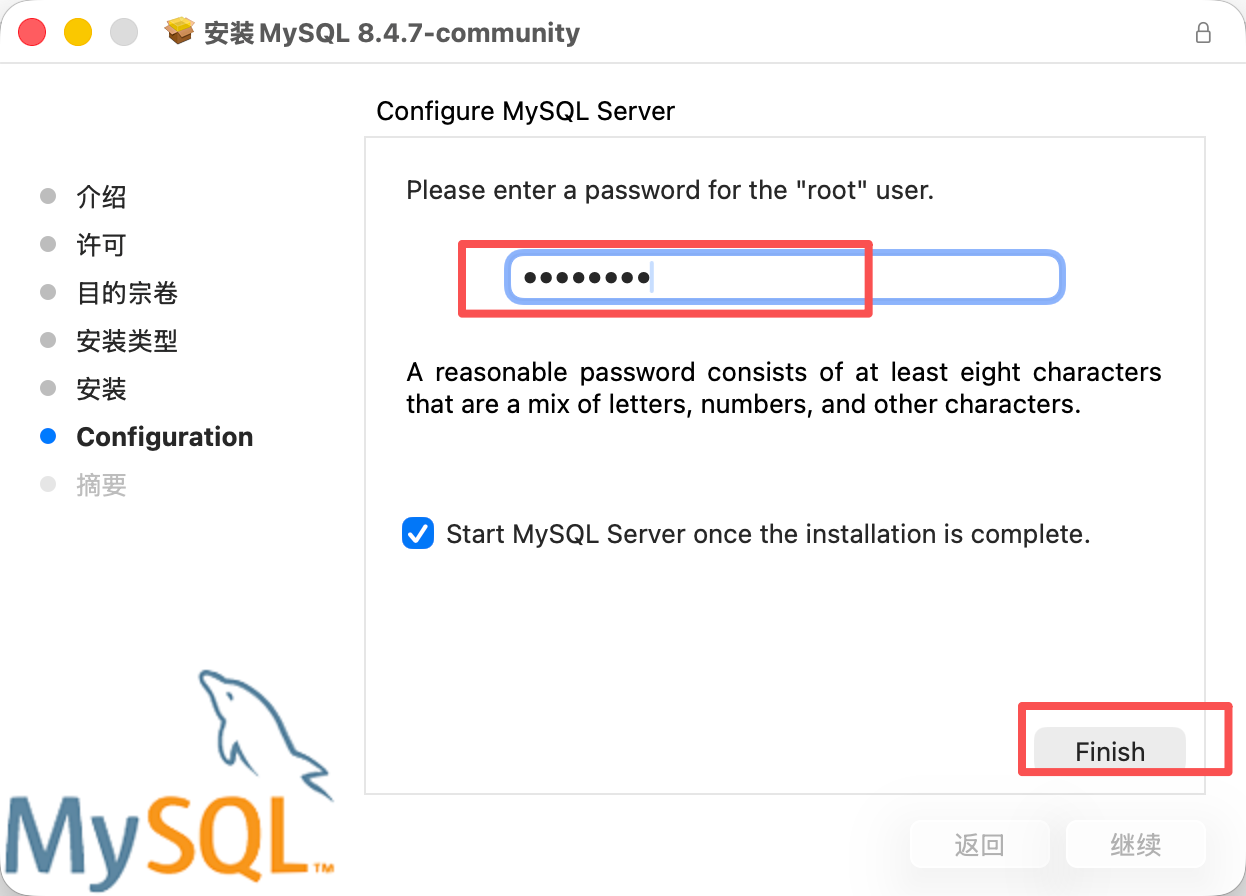
最后设置一个不少于8位的密码接口,最好是数字和字母混合
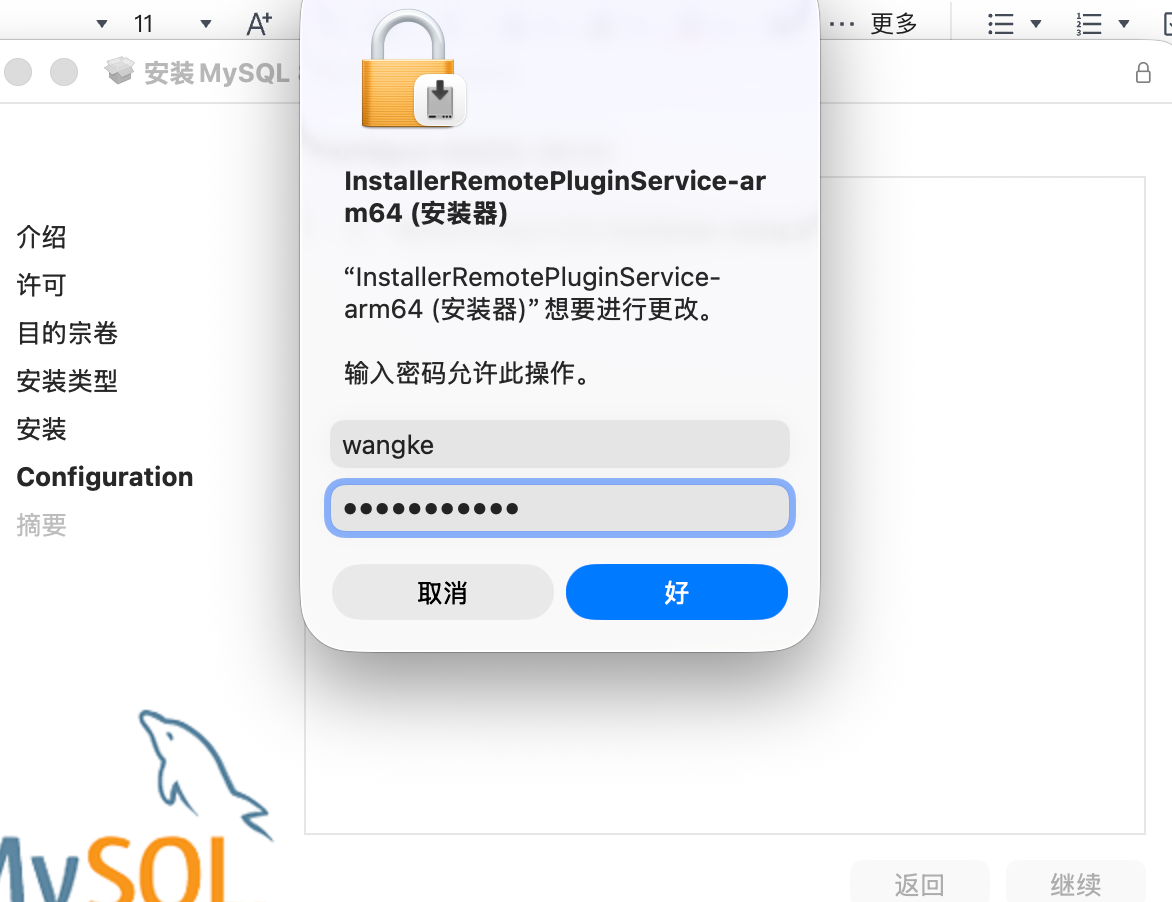
有时候还需要输入电脑的密码进行验证
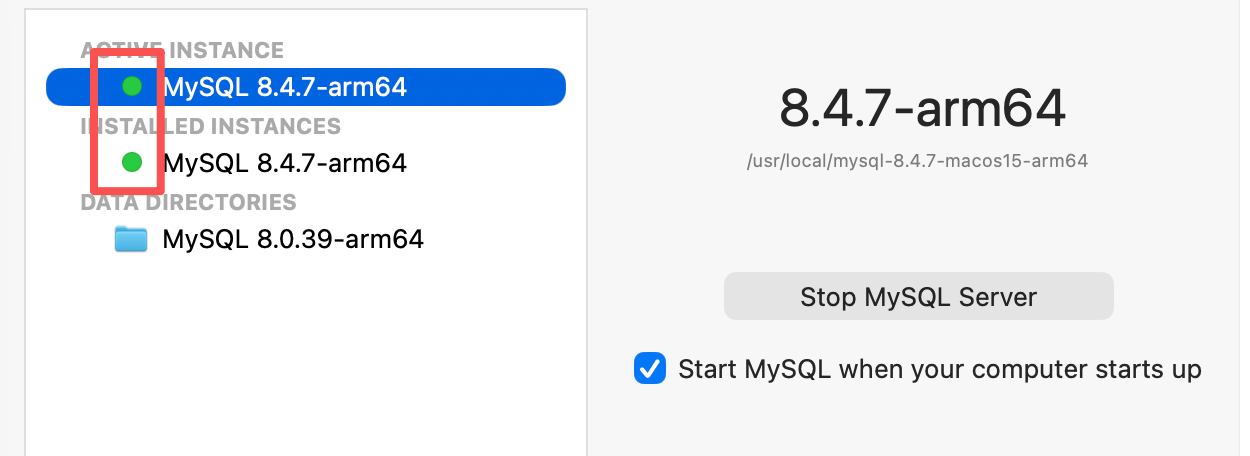
打开系统设置,确保mysql启动
点击mysql,有时候要输入密码,输完后,看到圆点如果是红色的,需要启动mysql(点击Start Mysql Server)
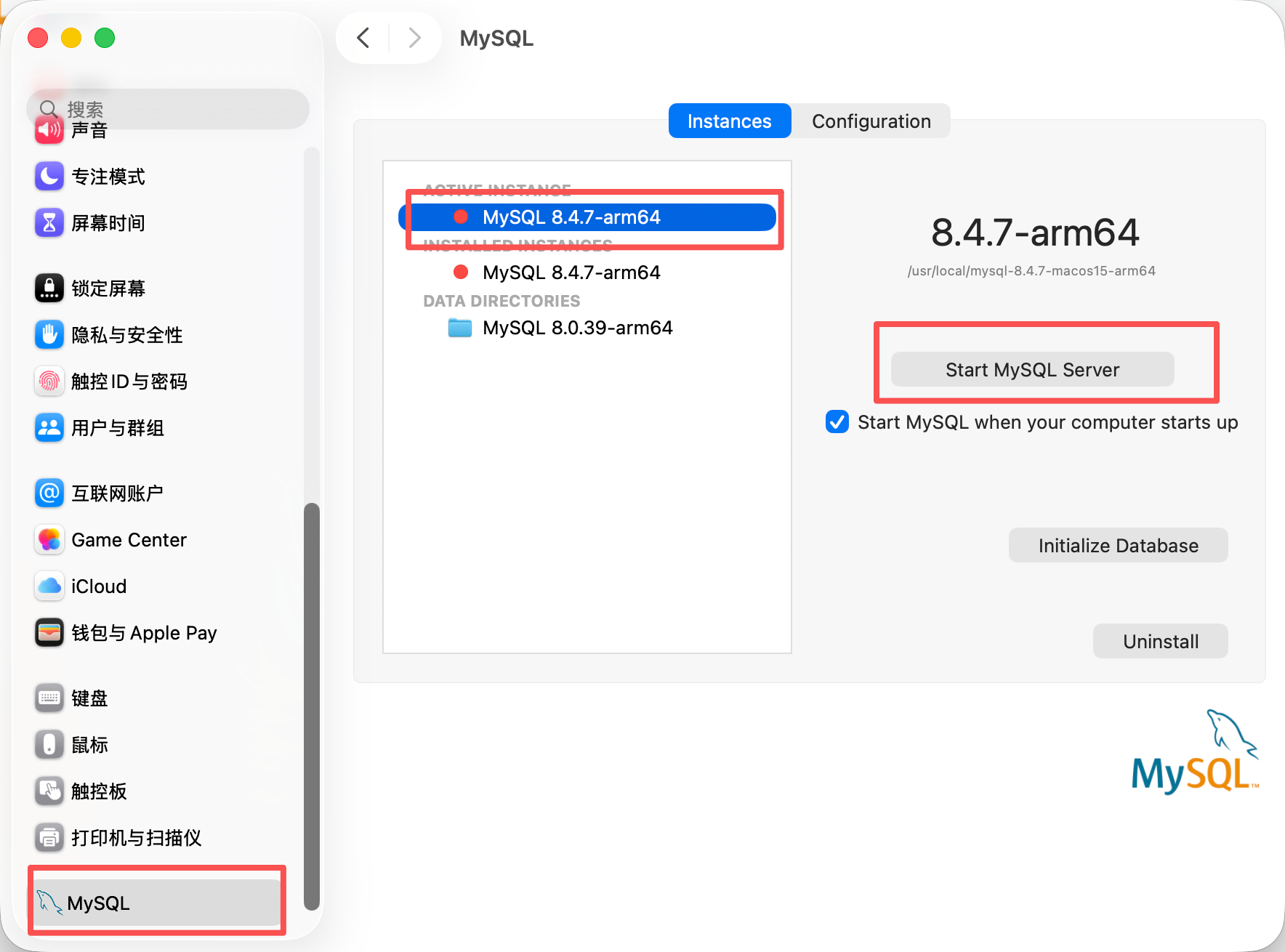
变绿色后表示已经启动了,可以进行登录
终端登录mysql
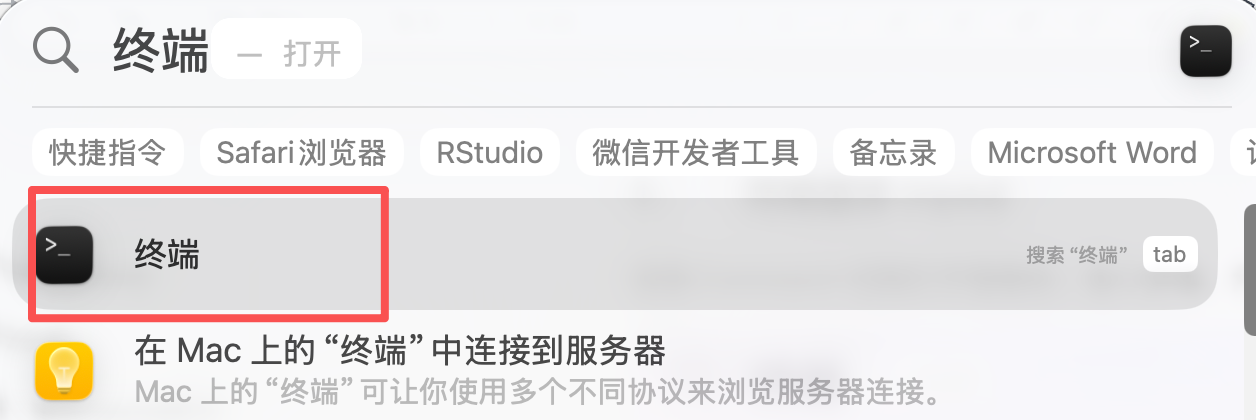
使用Command+空格打开搜索框,输入终端,然后选择打开
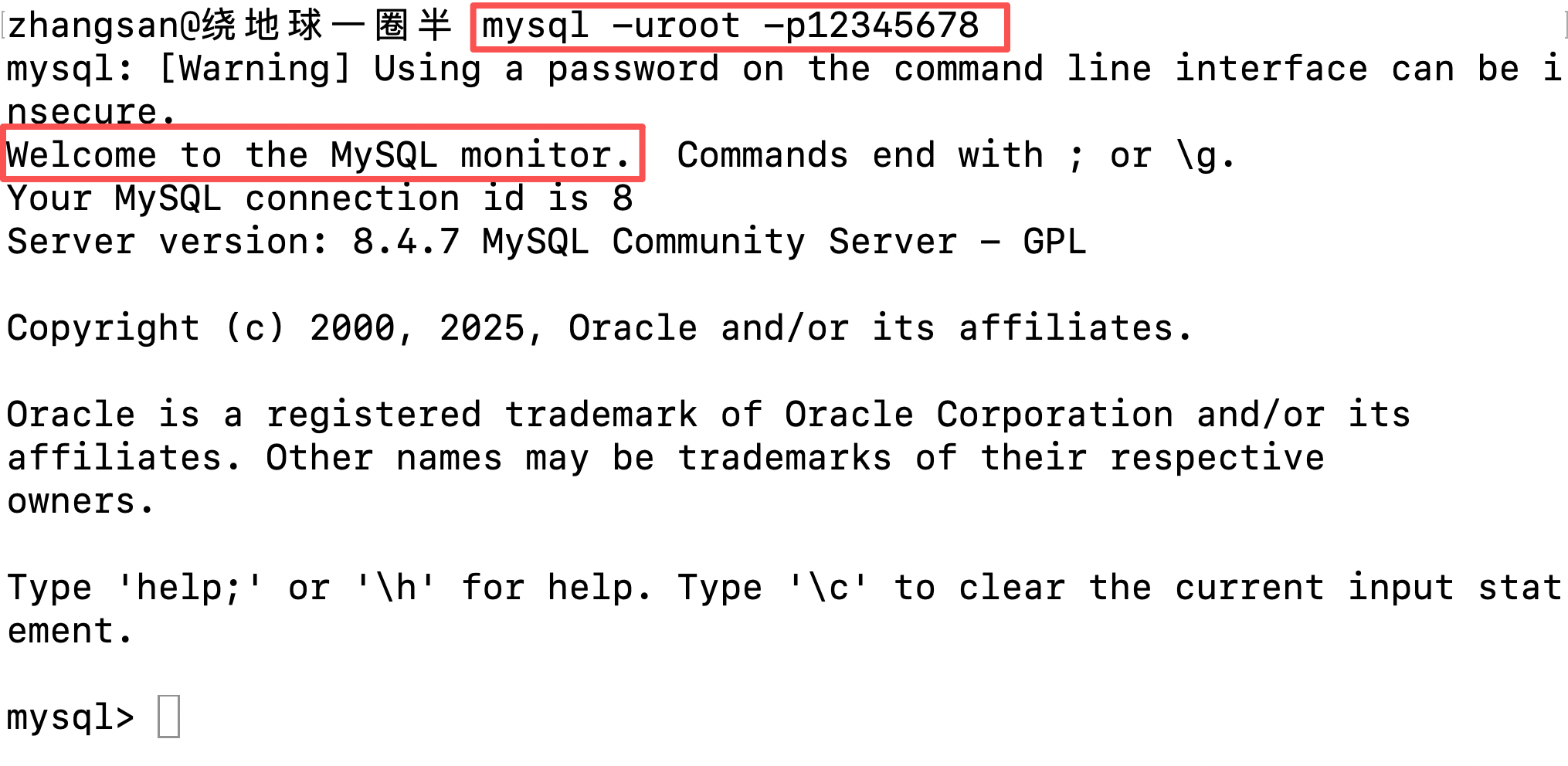
输入命令登录mysql
注意将12345678换成你设置的密码
注意空格
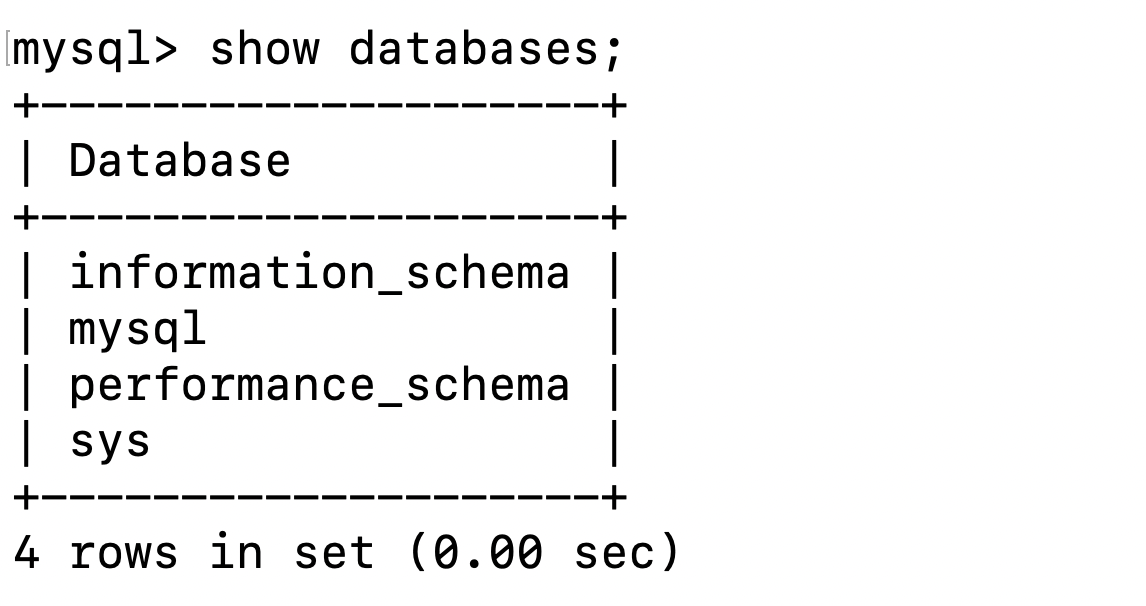
输入命令查看查看默认数据库
主意分号
navicat登录mysql
点击连接或者新建连接

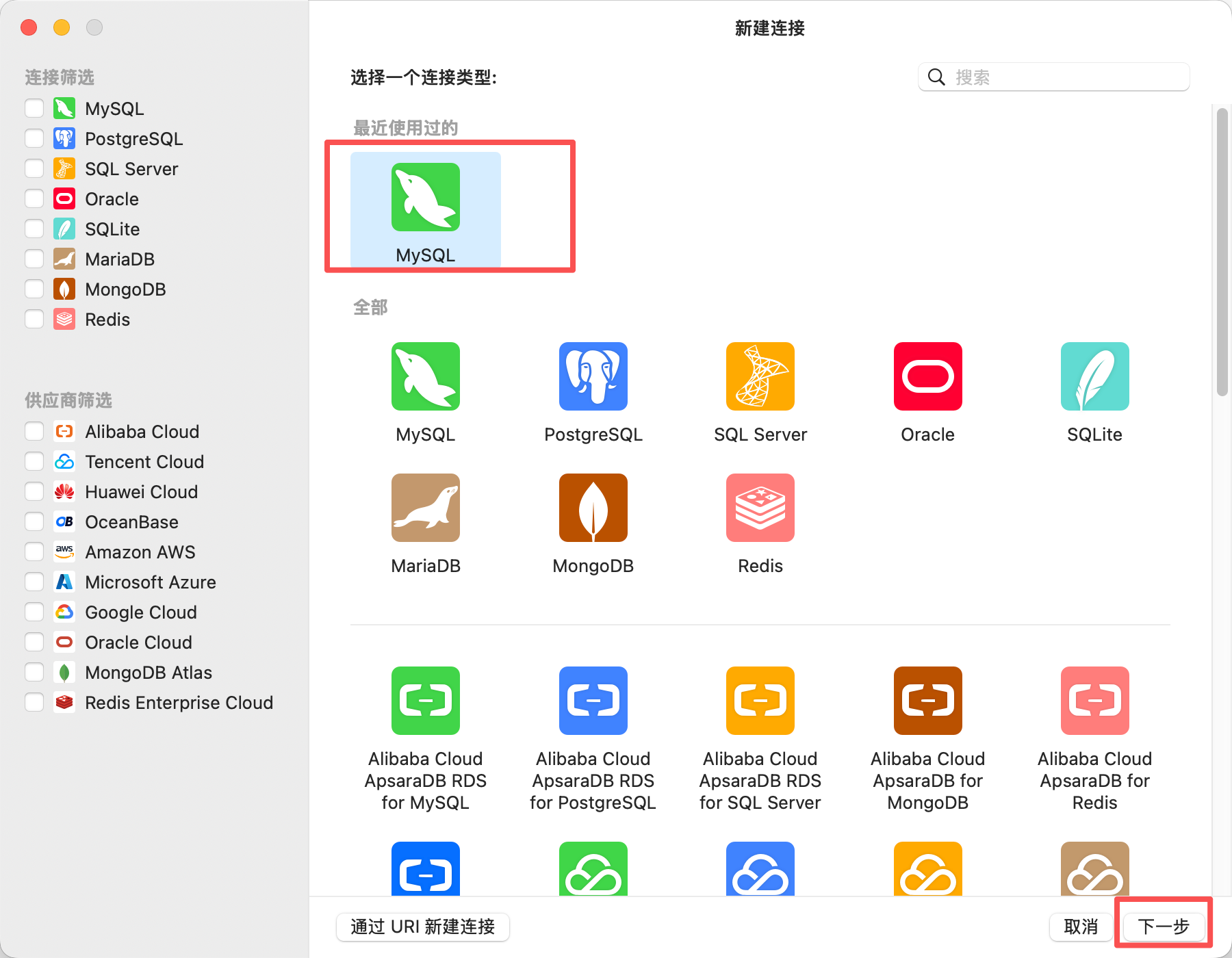
选择MySql,然后点击下一步
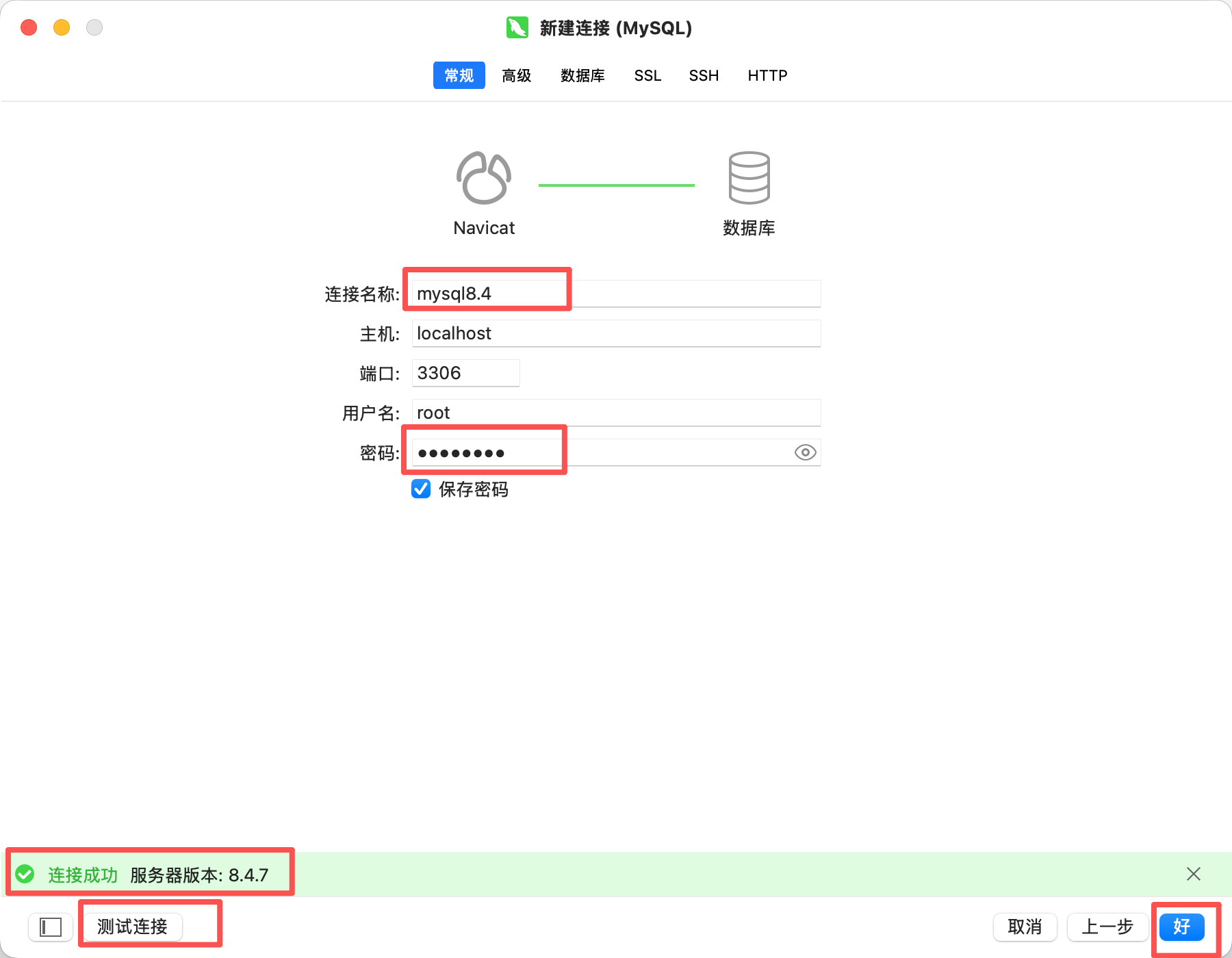
输入连接名称(随意)以及密码。
主机、端口、用户名一般默认会填,不用动
然后点击下方的测试链接,如果出现连接成功,表示账号密码没问题,点击右下角“好”即可
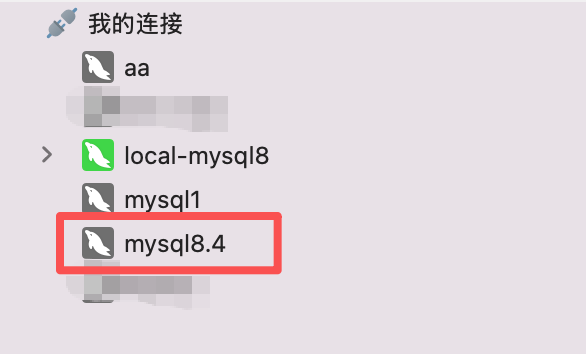
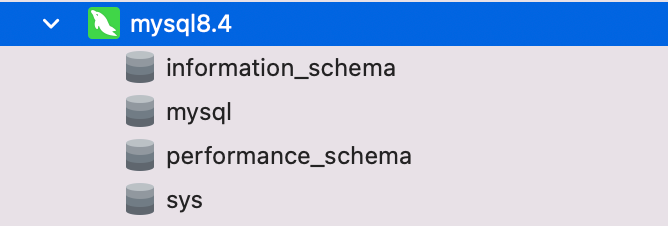
此时在左侧 我的连接 中,就会出现刚刚创建的连接,双击打开就可以看到里面的默认数据库了