

该文档的步骤都以mysql8为例,mysql5.7的安装配置方法大同小异
讲解视频:https://www.bilibili.com/video/BV1KrvxeeEZZ
准备:
1、 mysql安装器
官网下载:https://dev.mysql.com/downloads/installer/
2、 navicat免费版安装包
官网下载:https://www.navicat.com.cn/download/navicat-premium-lite
一:安装myql
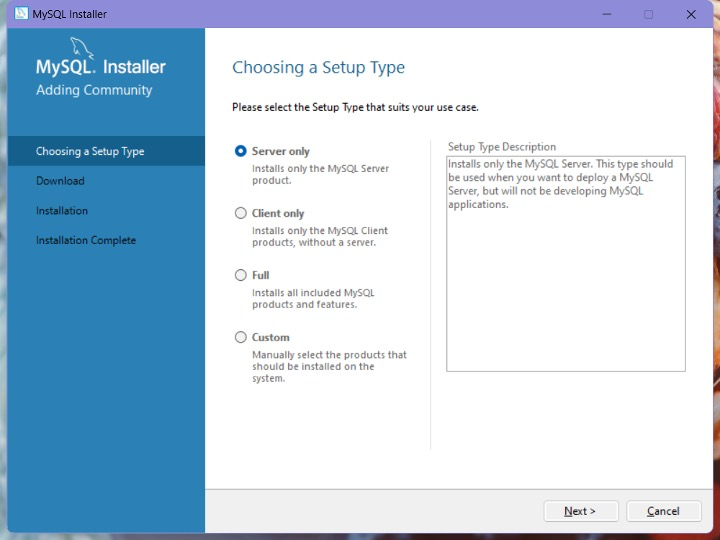
1、 打开mysql安装器,选择Server only进行下一步(Next)
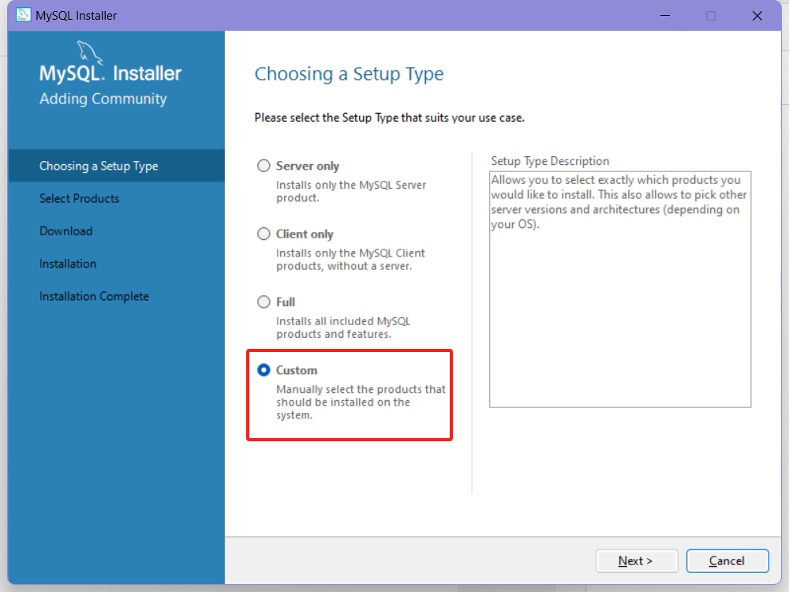
如果想自定义安装内容和安装路径,可以选择Custom(下面有讲解),否则默认安装在C盘的Program Files目录下
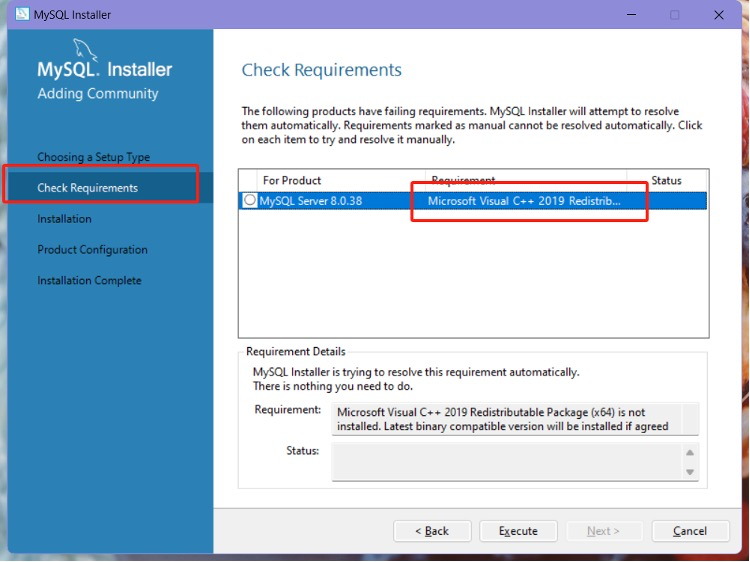
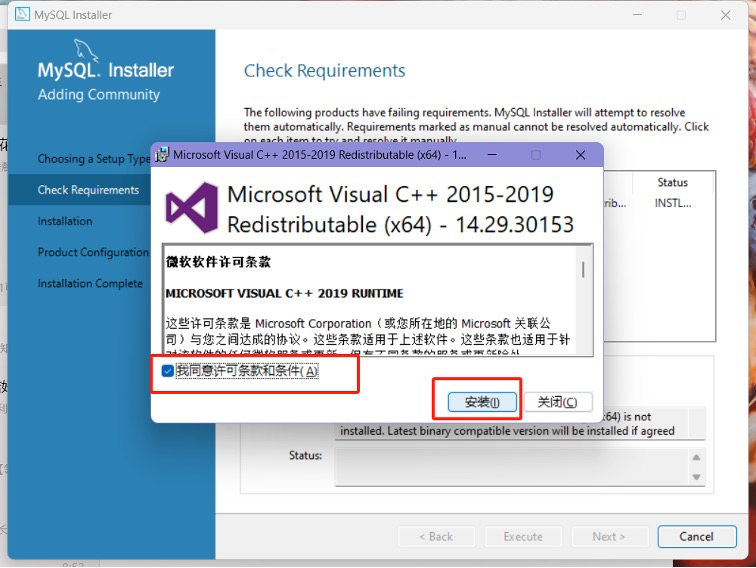
2、 检查依赖,一般需要安装Microsoft Visual C++的依赖,点击Execute进行下载,下载完安装就可以了
如果之前安装过,不会显示这一步,会直接跳过
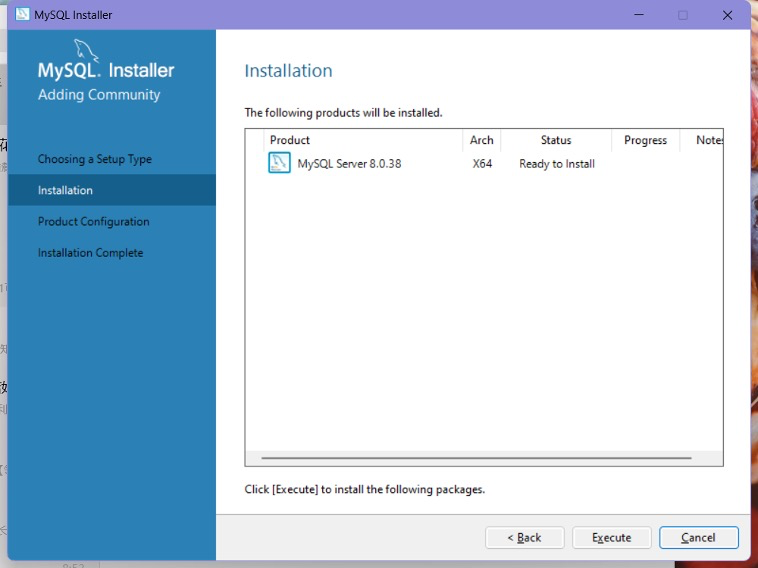
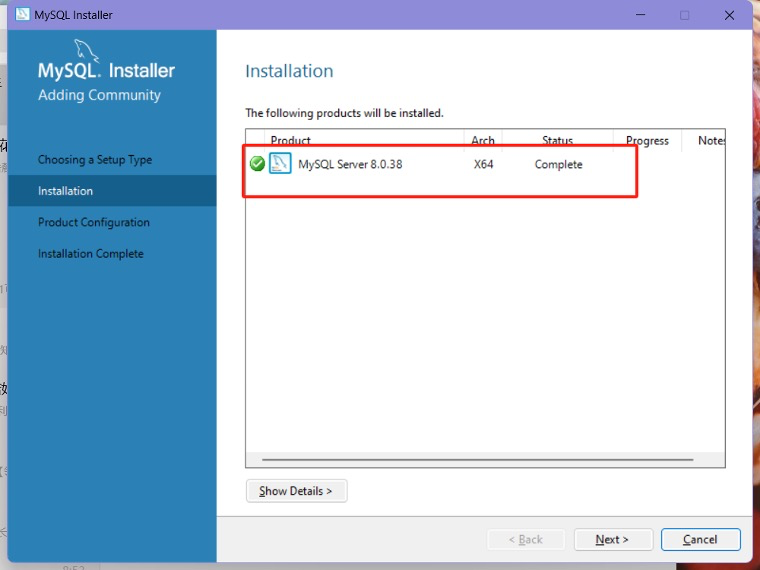
3、确认安装内容,这里表示安装Mysql Server 8,可以直接点击执行(Execute)。安装完后会显示complete
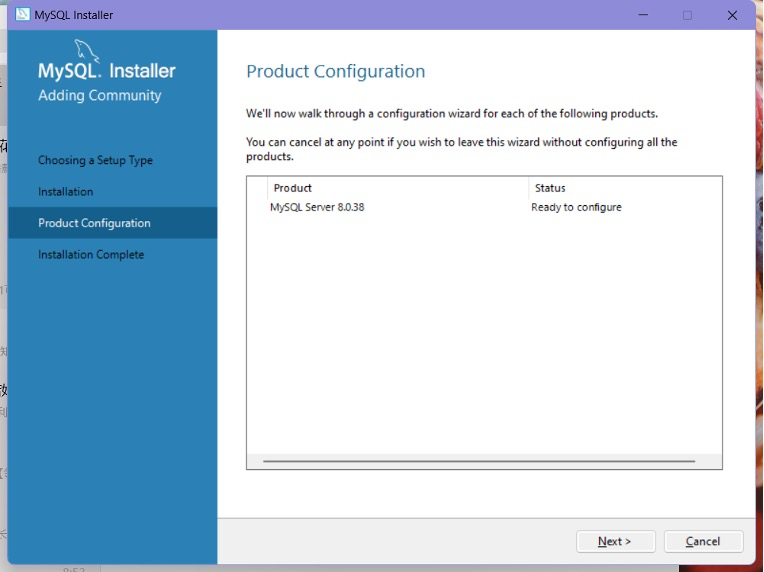
4、准备开始配置mysql,点击Next
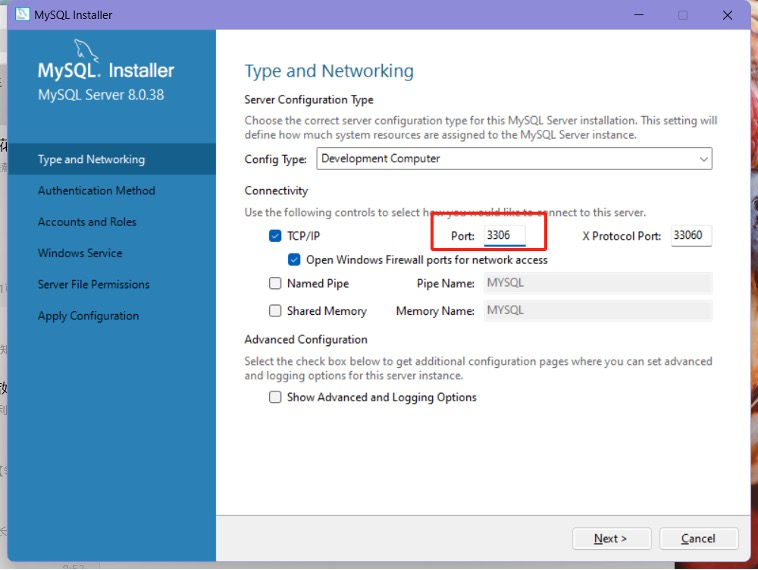
5、 首先配置类型和网络,这里一般不需要改动,按默认配置就可以了
端口默认是3306,如果想改可以在这里修改,如果有个感叹号显示有冲突,应该是之前安装过mysql占用了3306端口没有清理干净,可以换一个端口比如3307,也可以先清理之前的mysql再回到这里使用3306端口
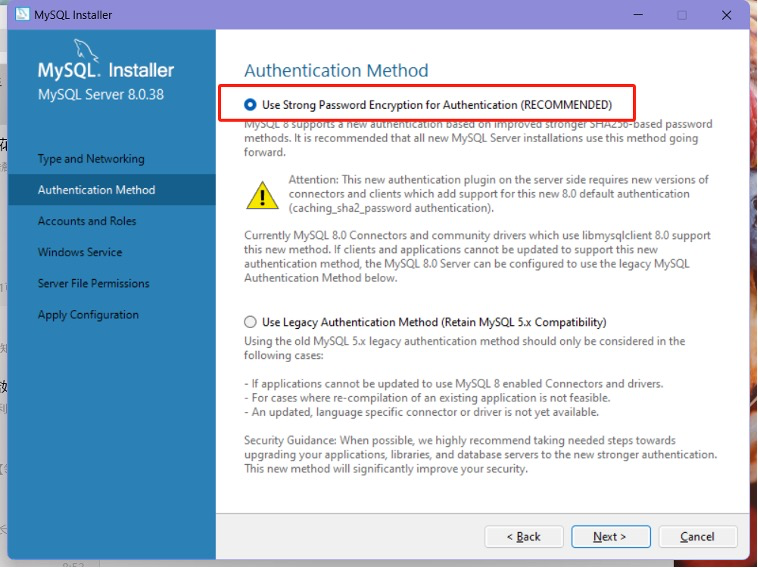
6、 其次配置加密方式,mysql8有新的加密方式,更加可靠,按默认配置即可
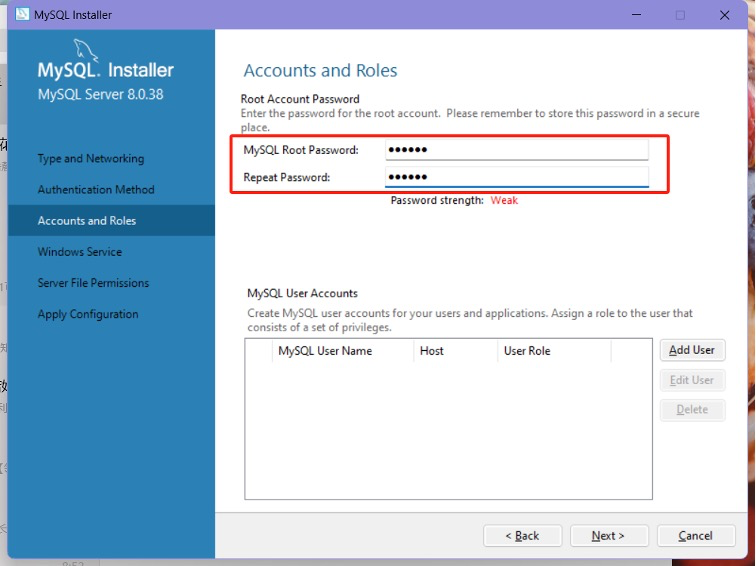
7、 配置mysql账号密码,这里设置一下root账号密码就可以了,一般自己学习或者用于课设毕设,建议设置简单容易记的密码(比如123456)
如果想添加除了root用户以外的用户,可以在下面进行Add User
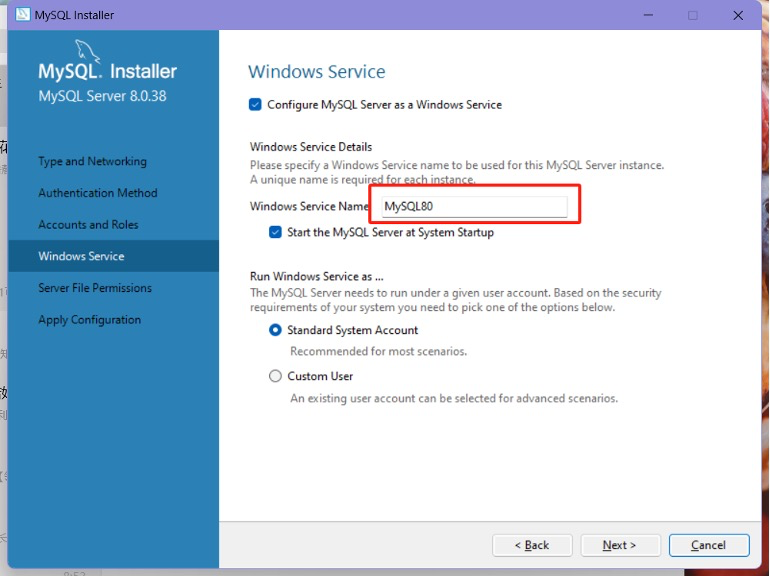
8、 配置服务信息,windows系统对于每一个运行的软件都称为服务,可以进行相关的配置,这里按默认配置即可
如果有需要,服务名称可以修改
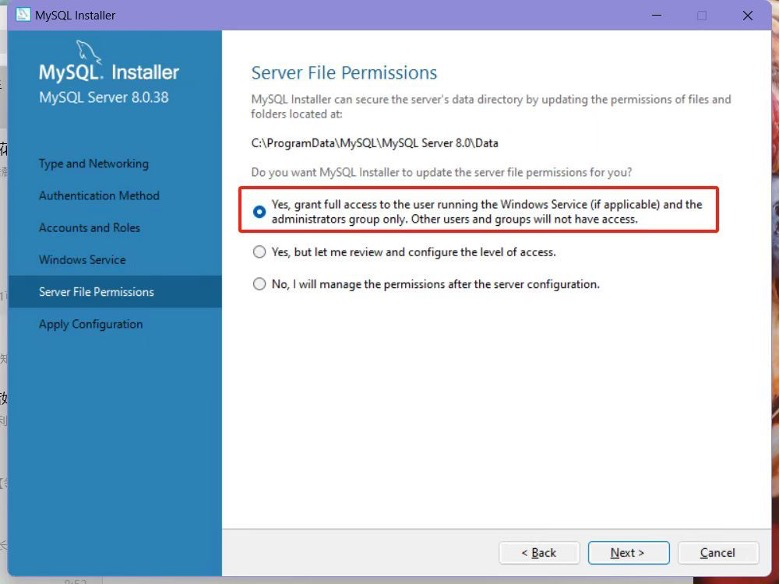
9、配置文件权限,这里按默认配置选择第一个即可,表示最大权限
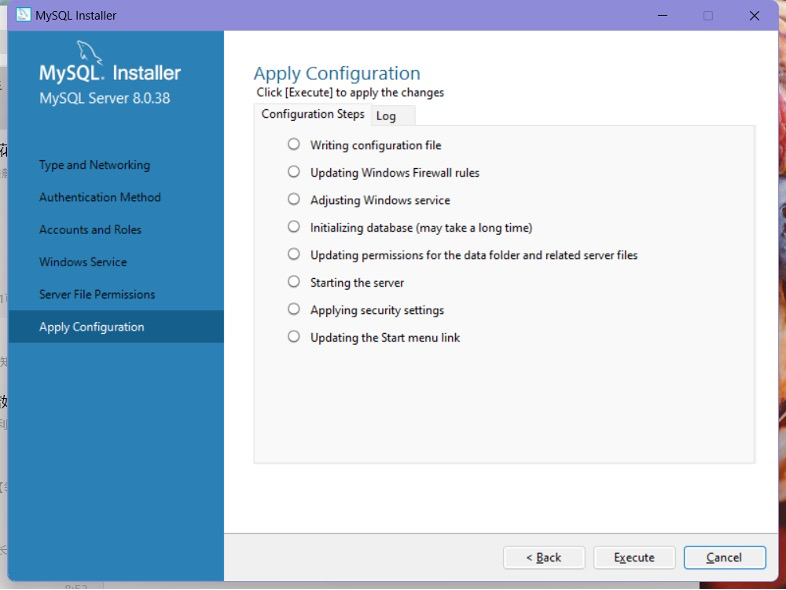
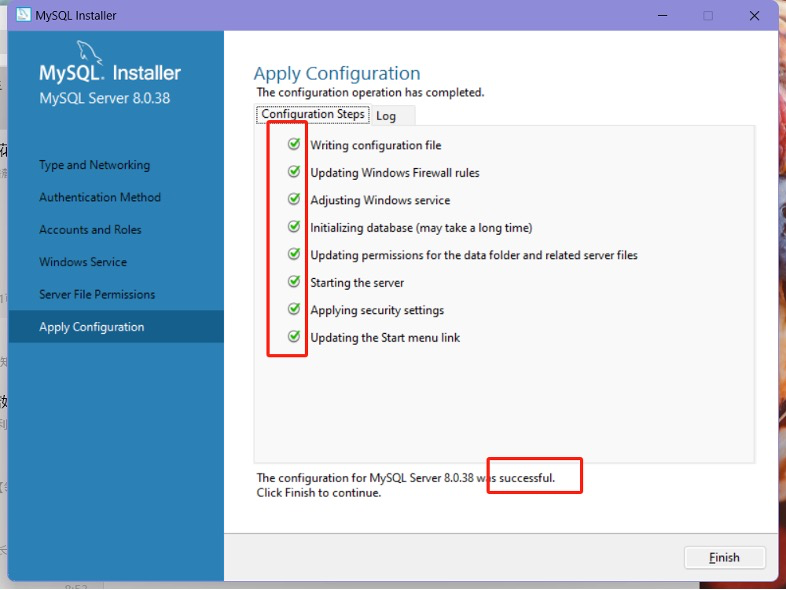
10、 配置生效和安装,点击Execute等待配置生效
当每一项都显示✅时,表示所有配置和安装都完成了,点击Finish然后退出就可以了
这里如果遇到了❌的错误,可以参考这个常见错误解决文档:
其他:
1、如果想自定义安装内容和安装路径,在第1步时可以选择Custom
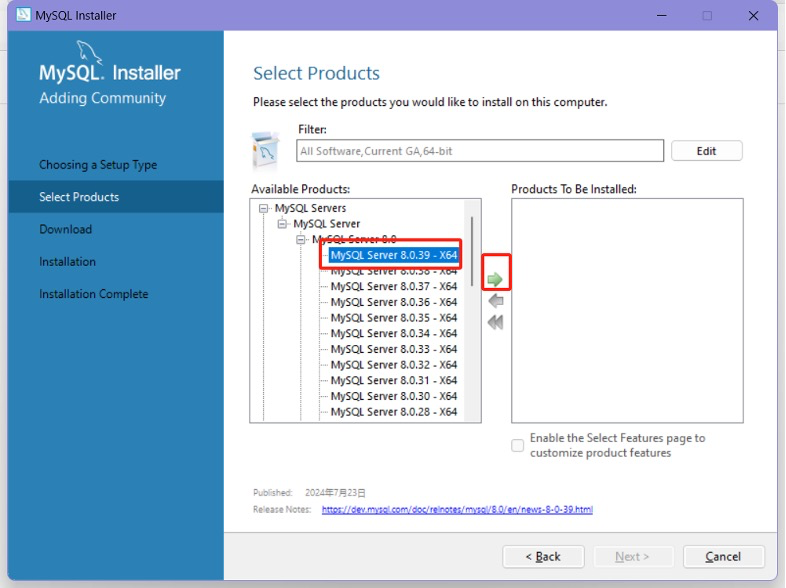
2、 然后选择需要安装的Products,然后点击向右的箭头➡️,把它放在待安装区域
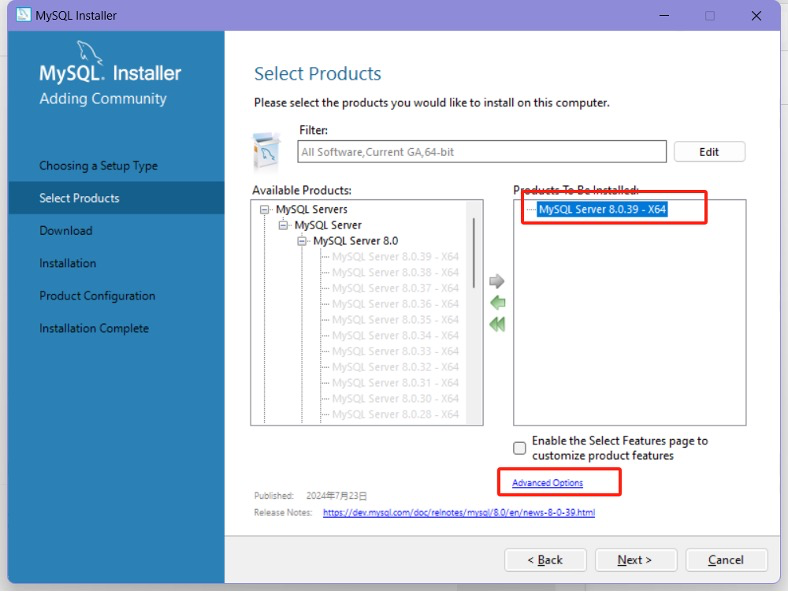
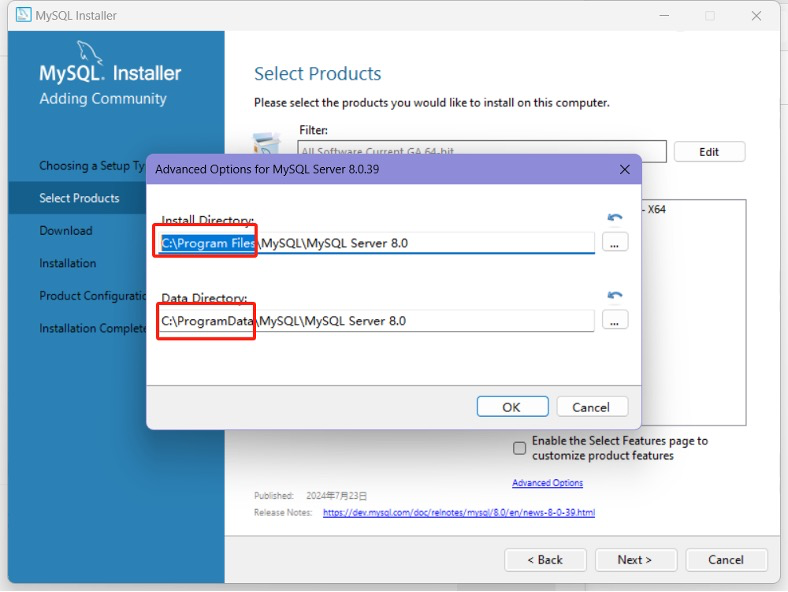
3、 点击待安装区域的内容,可以在下面看到一个Advanced Options选项,点击可以修改它的默认安装目录
可以看到默认安装路径是C:\Program Files\MySQL\MySQL Server 8.0。如果要换目录,修改前面部分(C:\Program Files)即可
二:配置mysql环境变量
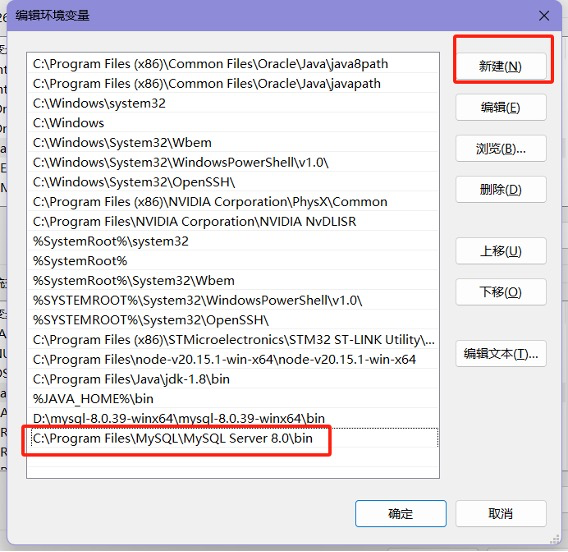
1、 确认自己的mysql安装目录,如果没有自定义,mysql8的默认目录就是C:\Program Files\MySQL\MySQL Server 8.0
我们需要配置的是它下面的bin目录,也就是
C:\Program Files\MySQL\MySQL Server 8.0\bin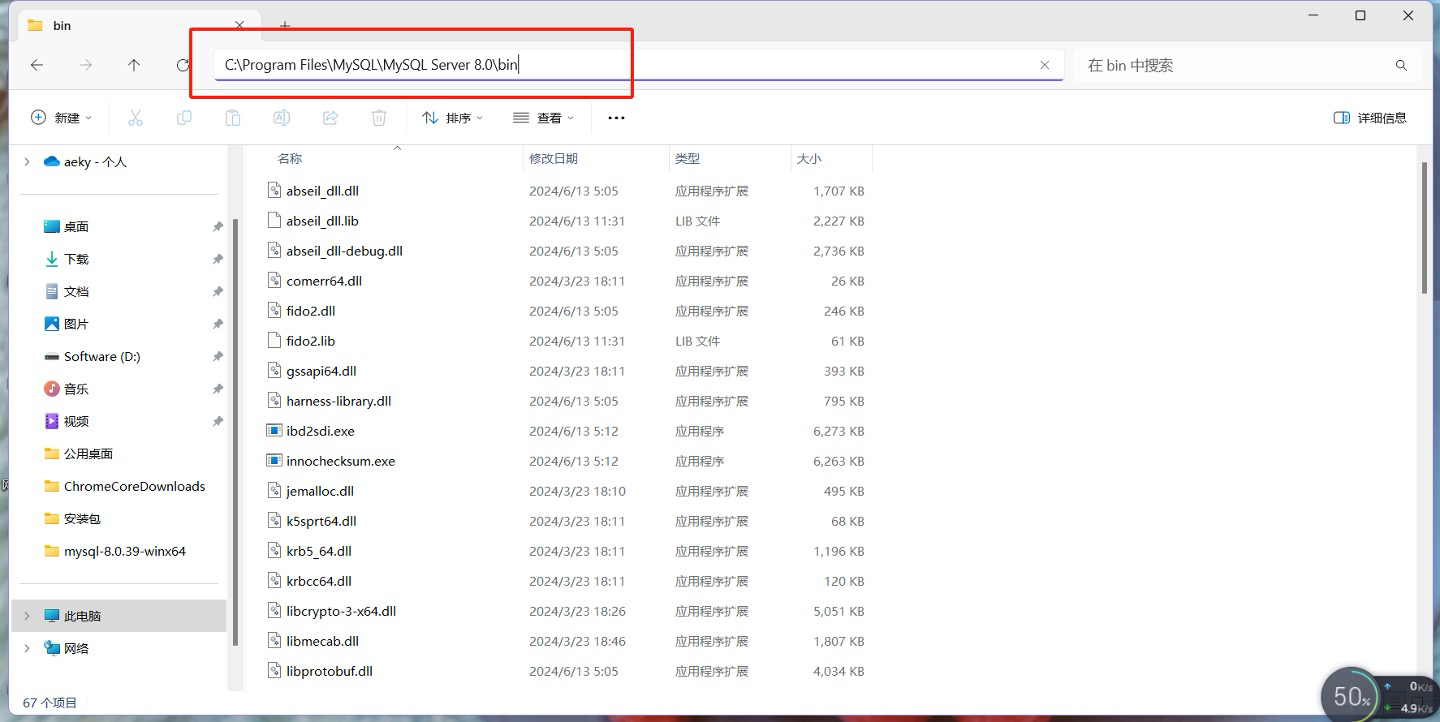
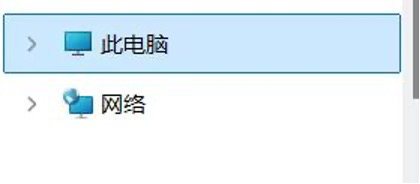
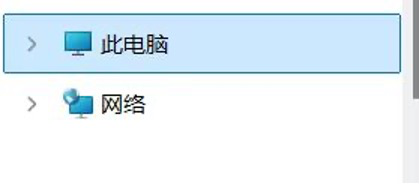
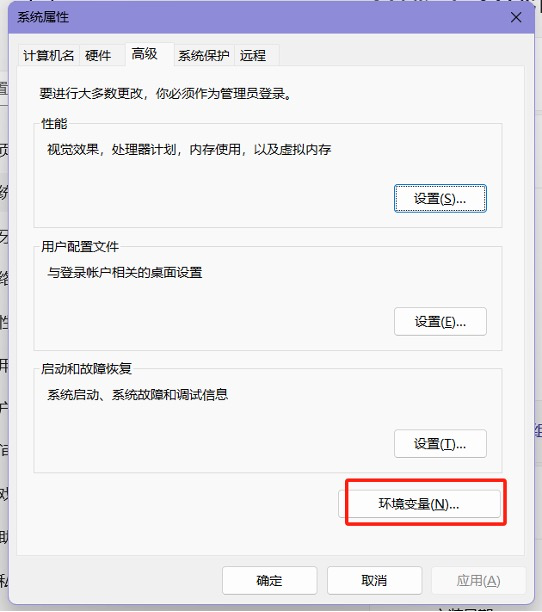
2、 打开我的电脑,在此电脑上右键单击选择属性,然后选择高级系统设置(win10以及之前的系统应该在左侧栏中,win11的系统在右侧主页面中)

3、 点击环境变量,找到系统变量中的Path,双击打开
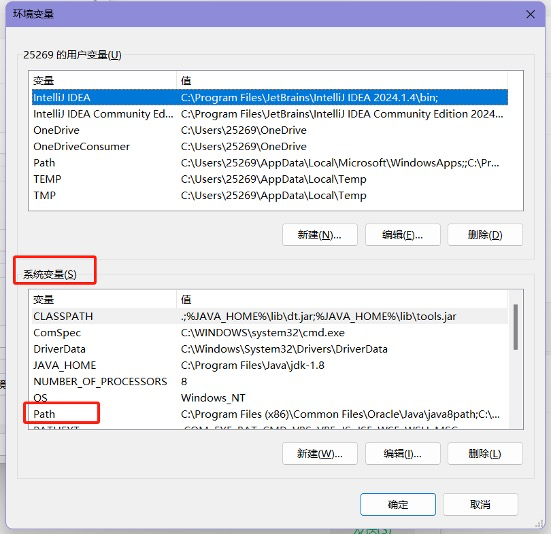
4、 在Path中点击新建,然后把Mysql的bin目录粘贴在这里,点击确定即可
三、 登陆mysql
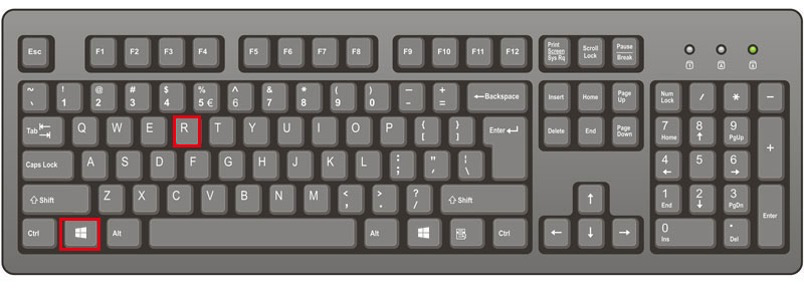
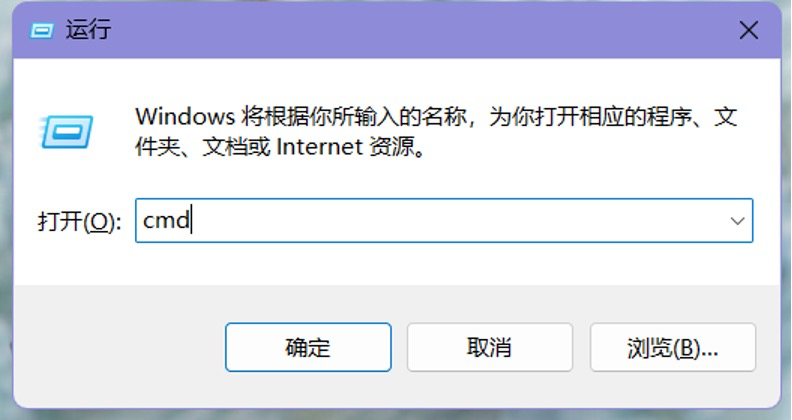
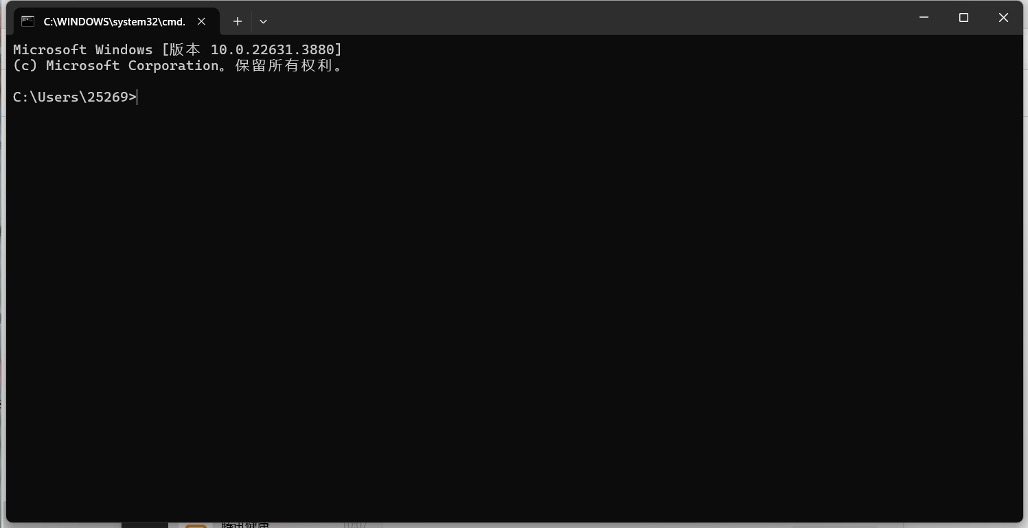
1、 打开运行窗口(Win键+R),然后输入cmd命令,打开命令行窗口
2、 登陆mysql,使用刚刚配置的root用户和密码进行登陆
// 登陆命令(注意空格):mysql -u用户名 -p密码
mysql -uroot -p123456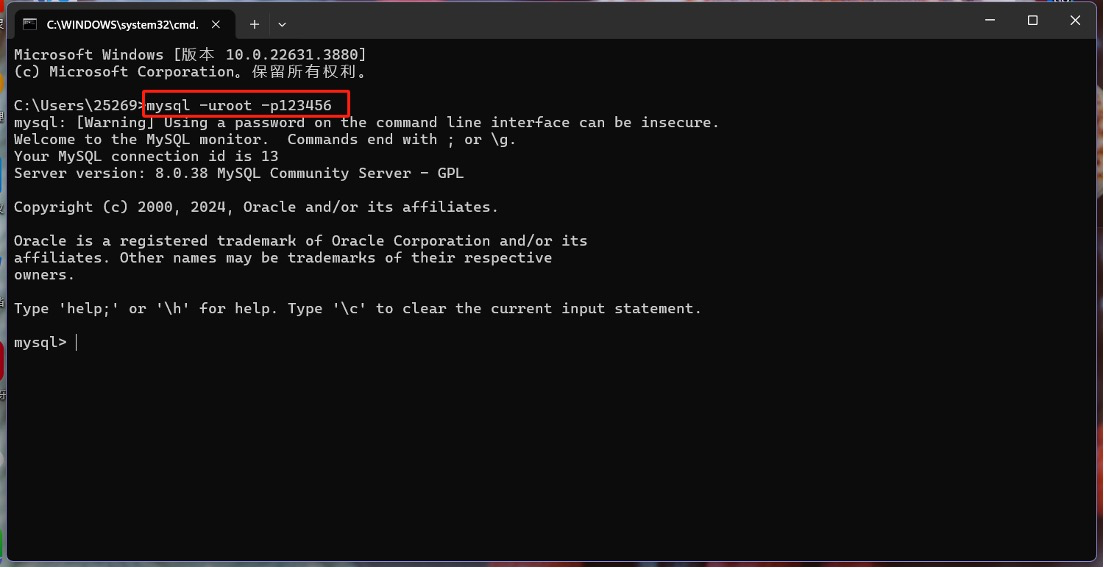
注意:登陆如果提示密码错误,可能是之前安装过mysql没有清理干净,或者配置密码没有成功

解决方法:
1、有可能是密码设置没有成功,或者是之前下载过mysql,有冲突问题,可以尝试无密码登录,如下图,在输入密码的时候不用输入任何内容,直接按下确认键,此时可能就能登录
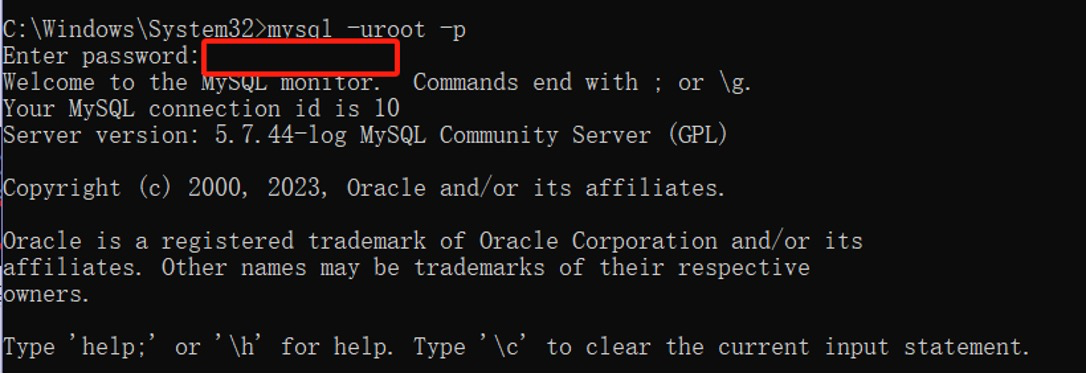
2、登录后使用修改密码的命令修改密码即可
// 修改root用户密码为123456
alter user 'root'@'localhost' identified by '123456';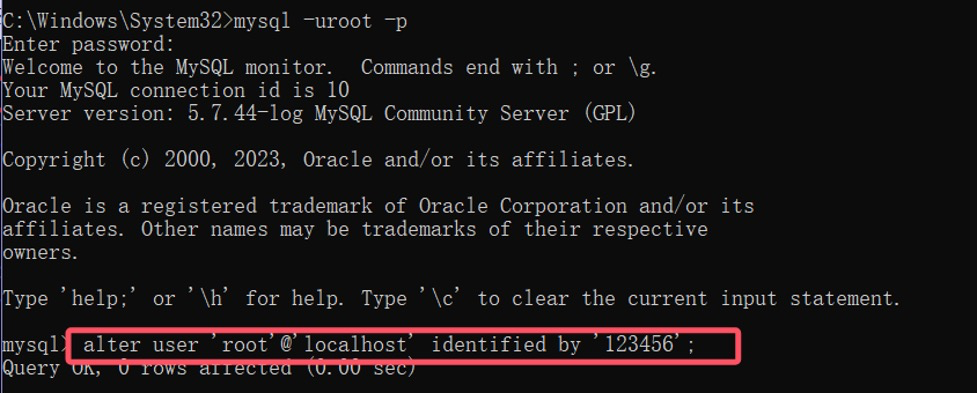
四、 navicat配置登陆mysql
1、 安装navicat,安装过程这里就不描述了,很简单,跟安装普通软件一样
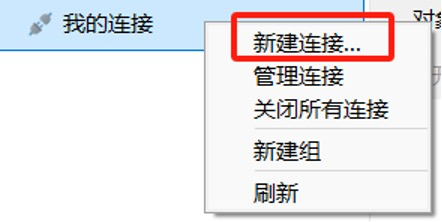
2、 打开navicat,在左侧栏中右键单击“我的连接”,选择“新建连接”
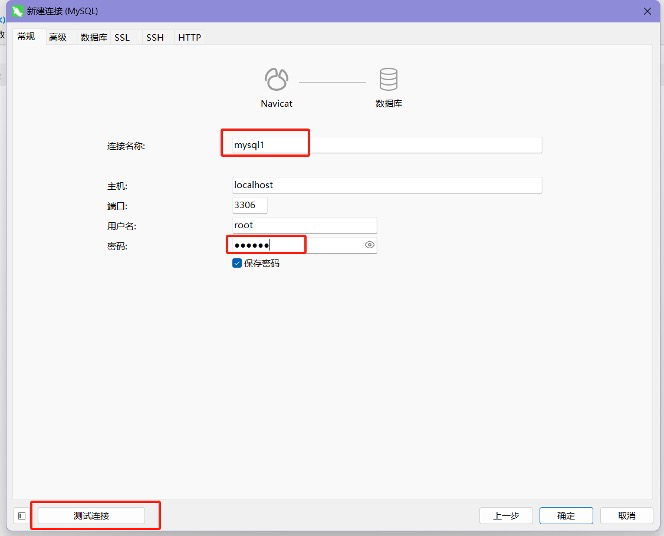
3、 选择mysql,点击下一步,然后输入数据库的信息,主要是连接名称和密码,连接名称随意
如果安装配置时端口不是3306,也需要修改,配置完后点击测试连接,下方会显示连接成功,然后点击确定即可添加完成
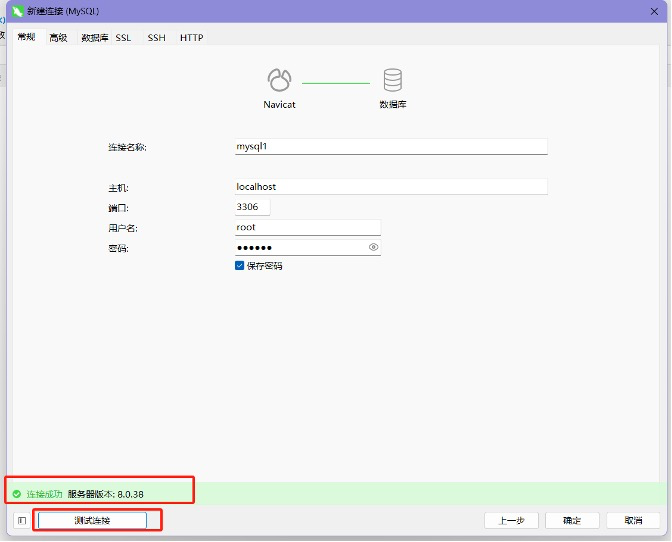
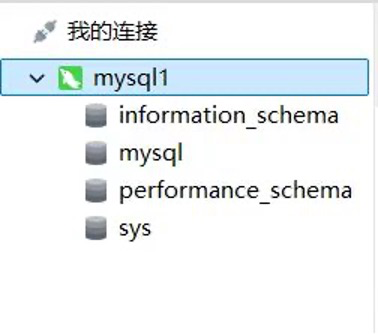
4、最后我们就可以在左侧看到我们的连接名称,双击就可以打开看到里面的数据库信息了
常见错误
1、 打开安装器时,报错The installer has encountered.... the error code is 2503。通常是没有权限操作,需要添加权限
2、 按照步骤安装完成后,登录mysql失败,报错Access denied for user...,可以尝试不输入密码看是否能登录,若可以登录,应该是存在无密码用户,可以登陆后修改密码
3、 打开安装器闪退,或者一直卡在最开始的页面无法进入安装步骤,可以参考第二种安装方法:
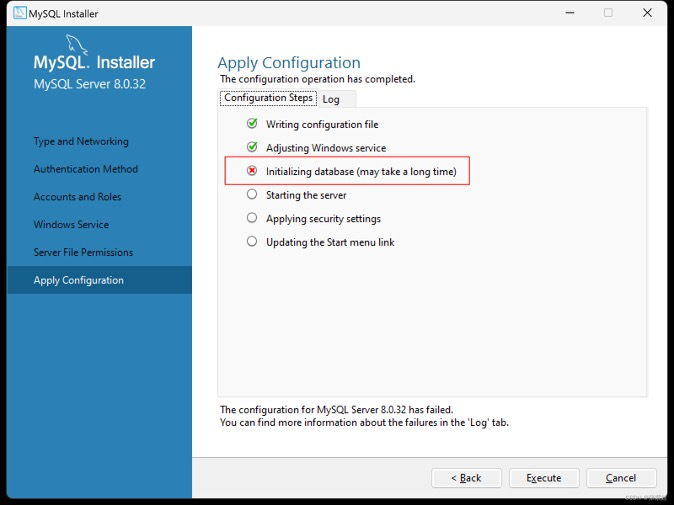
4、 安装到第10步出现错误,initializing database(may take a long time),参考mysql常见错误解决
其他安装方法:
如果按照这种方式无法安装,可以参考安装方式二,一种新的安装方式(zip压缩包方式)